工具接入
OpenAI 兼容工具
Section titled “OpenAI 兼容工具”如果某个工具支持自定义 OpenAI 兼容 Base URL,可以这样配置:
Base URL: http://127.0.0.1:3456/v1API Key: dummy这种方式适用于很多 AI 编程助手、桌面聊天客户端以及自定义脚本。
CLI 工具如何通过环境变量接入
Section titled “CLI 工具如何通过环境变量接入”对于 CLI 工具,最稳妥的方式通常是在当前 shell 中先设置环境变量,再从同一个终端启动工具。
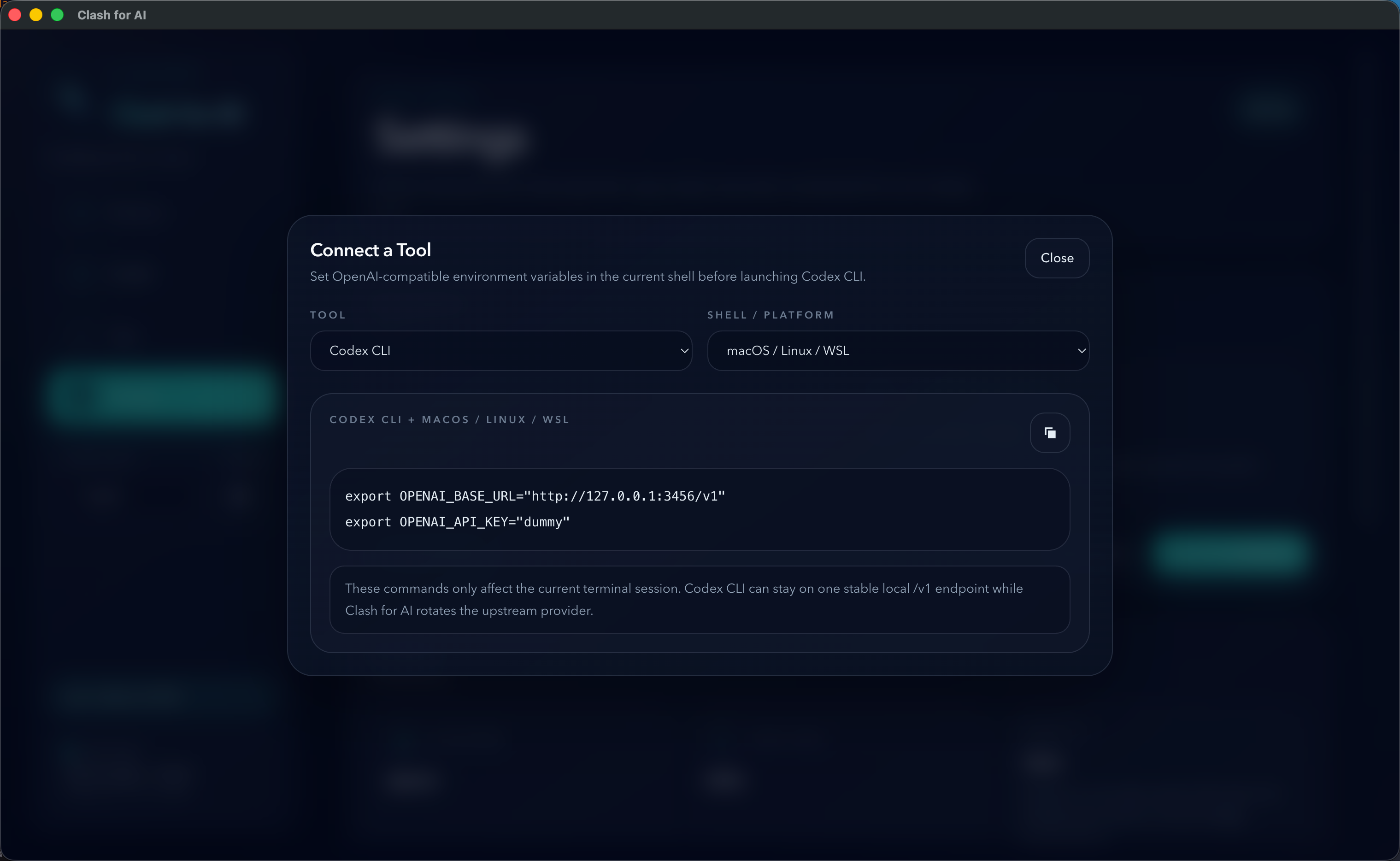
Codex CLI
Section titled “Codex CLI”使用标准 OpenAI 兼容环境变量:
export OPENAI_BASE_URL="http://127.0.0.1:3456/v1"export OPENAI_API_KEY="dummy"然后在同一个终端会话里启动 Codex CLI。
这样 Codex CLI 会始终连接本地统一入口,而真正切换上游 Provider 的动作由 Clash for AI 负责。
通用 OpenAI 兼容 CLI
Section titled “通用 OpenAI 兼容 CLI”很多支持自定义 OpenAI endpoint 的 CLI 工具,也可以直接使用同样的写法:
export OPENAI_BASE_URL="http://127.0.0.1:3456/v1"export OPENAI_API_KEY="dummy"如果这个工具本身会读取标准 OpenAI 环境变量,一般就可以直接复用 Clash for AI。
Claude Code
Section titled “Claude Code”Claude Code 这类工具通常更偏 Anthropic 风格配置。在 Clash for AI 里,Anthropic 兼容流量一般使用不带 /v1 的本地根地址。
如果你的上游只支持 OpenAI 兼容接口,则应优先使用允许自定义 OpenAI endpoint 的工具模式。
Claude Code 如何通过环境变量接入
Section titled “Claude Code 如何通过环境变量接入”使用 Anthropic 风格环境变量:
export ANTHROPIC_BASE_URL="http://127.0.0.1:3456"export ANTHROPIC_AUTH_TOKEN="dummy"然后在同一个终端会话里启动 Claude Code。
对于 Anthropic 风格流量,本地地址使用不带 /v1 的根地址。
IDE / 插件如何填写配置参数
Section titled “IDE / 插件如何填写配置参数”对于 IDE、编辑器插件和桌面客户端,通常可以按下面这套思路配置:
- 打开工具里的 Provider 设置
- 如果支持,选择 OpenAI-compatible 自定义 Provider 模式
- 填写本地 Base URL
- 填写任意非空 API Key
- 再选择当前激活 Provider 支持的模型
Cursor
Section titled “Cursor”Cursor 通常是应用内手动填写 Provider 字段。
推荐填写:
Provider Type: OpenAI CompatibleBase URL: http://127.0.0.1:3456/v1API Key: dummy然后在工具里选择当前激活 Provider 支持的模型名。
Cherry Studio
Section titled “Cherry Studio”Cherry Studio 同样是应用内手动填写字段。
推荐填写:
Provider Protocol: OpenAI CompatibleBase URL: http://127.0.0.1:3456/v1API Key: dummy如果 Cherry Studio 能从当前中转服务自动拉到模型列表,就直接从列表里选;如果拉不到,则可能需要按上游服务支持情况手动输入模型名。
通用 IDE / 插件字段检查清单
Section titled “通用 IDE / 插件字段检查清单”如果你配置的是其他 IDE 或插件,按这个清单找字段:
- 找
Base URL、API Base、Endpoint或OpenAI Base URL - 填 Clash for AI 的本地地址,并带上
/v1 - API Key 填
dummy或任意非空值 - 确认你选择的模型确实是当前激活 Provider 支持的模型
SDK 脚本
Section titled “SDK 脚本”如果你使用 OpenAI SDK,可以把 SDK 指向本地网关,并使用任意非空 key:
const client = new OpenAI({ apiKey: "dummy", baseURL: "http://127.0.0.1:3456/v1"});一个重要限制
Section titled “一个重要限制”Clash for AI 是本地网关和 Provider 切换工具,不会替用户主控模型选择。
Clash for AI 中配置的模型排序,只会在“请求模型已经命中已选列表,并且上游失败到可重试条件”时,作为 fallback 链条生效。